
ようこそ、愛すべき養分(カモ)の皆様。魔道具屋『GRAVITY』店主のリラです。
突然ですが、あなたは他人のブログを読むとき、一言一句すべて読んでいますか?
……読んでいませんよね?
それなのに、なぜ自分の記事だけは「全部読んでもらえる」と自惚れているのですか?
読者という名の羊たちは、放っておくとすぐに逃げ出します。
彼らを記事という牧場に留めておくには、適切な「柵(ボックス)」と、退屈させない「会話(吹き出し)」が必要です。
今回は、AFFINGER6の標準機能を駆使して、情報を「美しく、かつ暴力的に分かりやすく」整理する視覚の魔導を伝授します。
1. ボックスの心理学:色には「意味」がある
ただ漫然と枠で囲めばいいというものではありません。
AFFINGER6には多彩なボックスデザインがありますが、使うべきは「意味を持った3色」だけです。
① 黄色のボックス(ポイント・チェック)
意味:「利益」「重要」「メリット」
読者はここだけ探して読んでいます。「ここさえ読めば得をする」という情報を入れなさい。
【使いどころ】
・商品のメリット箇条書き
・記事の結論
・試験に出るポイント
② 赤色のボックス(注意・警告)

意味:「危険」「損失」「リスク」
人間は「得すること」よりも「損すること」に強く反応します(プロスペクト理論)。
スクロールする手が強制的に止まる最強の色です。
【使いどころ】
・設定の失敗談
・解約時の注意点
・「これをやらないと損します」という警告
③ 灰色のボックス(メモ・補足)
意味:「休憩」「豆知識」「飛ばしてもいい」
メインの主張ではないけれど、知っておくと便利な情報を入れます。記事の密度(リズム)を調整するのに役立ちます。

いちいち色設定をいじっている時間は無駄ですよ。
2. 吹き出しの魔術:孤独な読者に「仲間」を与える
なぜ、私のブログ(この記事)は読みやすいのか?
それは、こうして私(リラ)や他のメンバーが喋っているからです。

でも、会話形式になると、読者は「傍観者」として物語に参加できるのね。

吹き出しの黄金比率
- 先生役(解説): 記事の進行、結論。
- 生徒役(共感): 読者の疑問、ツッコミ、失敗談の代弁。
この2人がいれば、記事は勝手に進んでいきます。
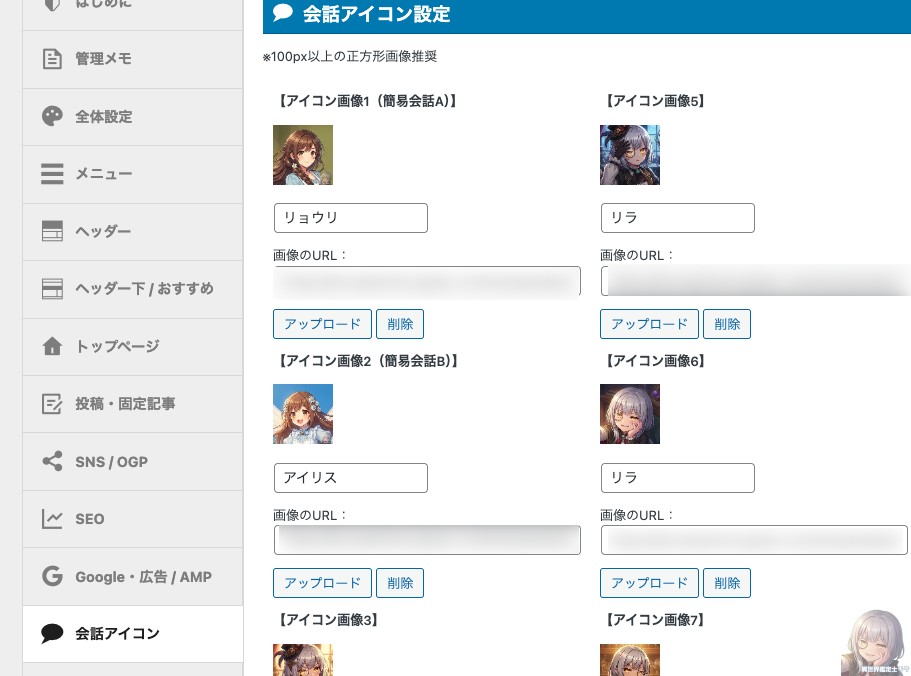
AFFINGER6なら、「AFFINGER管理」>「会話アイコン設定」で画像を登録するだけで、一瞬で呼び出せます。
3. デザイナー不要!「バナー錬成」のショートコード
「バナーを作りたいけど、デザインセンスがない」?
……安心してください。AFFINGER6を使っているなら、画像編集ソフトなど不要です。

修正も一瞬、表示速度も爆速。これが賢い商人のやり方です。
【実践】バナー風ボックスの作り方
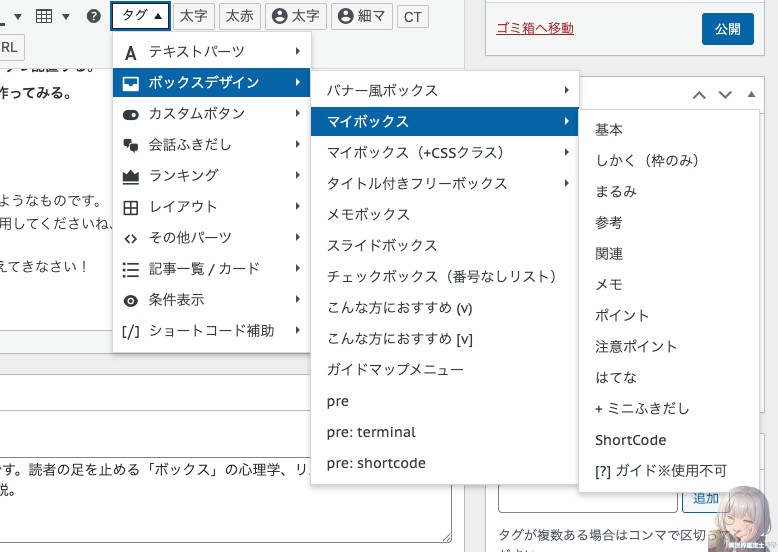
「タグ」>「ボックスデザイン」>「バナー風ボックス」を選ぶか、以下のショートコードを使いなさい。
html[st-flexbox url="" rel="nofollow" target="" fontawesome="" title="ご相談はこちら" width="" color="#fff" fontsize="200" radius="5" shadow="#424242" bordercolor="#ccc" borderwidth="1" bgcolor="#ccc" backgroud_image="" blur="on" left="" margin_bottom="10"] 詳しくはお問い合わせください [/st-flexbox]
さらに、画像を背景にしたい場合は backgroud_image に画像のURLを入れるだけで、プロっぽい「画像バナー」に早変わりします。
【リラ流・バナーの極意】
重要なのは「綺麗な画像」ではありません。
「押したら何があるか」が文字でハッキリ書かれていることです。
おしゃれな英語だけのバナーより、泥臭い日本語のバナーのほうがクリックされる。これが現実(ファクト)です。
4. 本日の課題:視覚の魔導書を編集せよ
理解できましたか?
記事は「読むもの」ではなく「見るもの」です。
リラ店長からの宿題
- 「会話アイコン」を最低2人分(自分と相方)登録する。
- 記事の中に「黄色(ポイント)」と「赤(注意)」のボックスを1つずつ配置する。
- サイドバーか記事下に、ショートコードで「バナー風リンク」を作ってみる。

AFFINGER6という強力な装備(装飾機能)があるのですから、フル活用してくださいね、マスター!
さあ、あなたの「文字の壁」を破壊し、美しい「魔導書」へと書き換えてきなさい!
-

-
【完全保存版】本気で稼ぐための「AFFINGER6」魔導書。全5回講義+AI活用術を網羅した最終解
続きを見る