
ようこそ、愛すべき養分……いえ、今回は「投資家」の皆様とお呼びしましょうか。
魔道具屋『GRAVITY』店主のリラです。
あなたは、安くない追加料金を支払って「AFFINGER6 EX」を手に入れました。
その判断は正しい。通常版とは「武器のランク」が違います。

あなたのブログを見てみると、通常版を使っている人と見分けがつかない。
宝の持ち腐れとはこのことです。
EX版の真の価値は、「読者をサイト内に閉じ込める(回遊させる)力」にあります。
今回は、その力を解放する設定と、リッチにしすぎて重くなったサイトを救う「高速化の裏技」を伝授します。
1. 【EX限定】「記事一覧のカード化」で回遊率を支配する
通常版ユーザーが喉から手が出るほど欲しがり、CSSをいじくり回して挫折する機能。
それが「記事一覧のカードデザイン化」です。

並んでいるだけで、クリックしたくなる引力が生まれるの。
設定は「ワンクリック」です
これこそがお金の力です。コードなど書く必要はありません。
【設定ルート】
AFFINGER管理 > 投稿・固定記事 > 記事一覧
ここにある「カードデザインにする」にチェックを入れるだけ。
スマホ・PCそれぞれの「列数(1〜3列)」も自由に選べます。
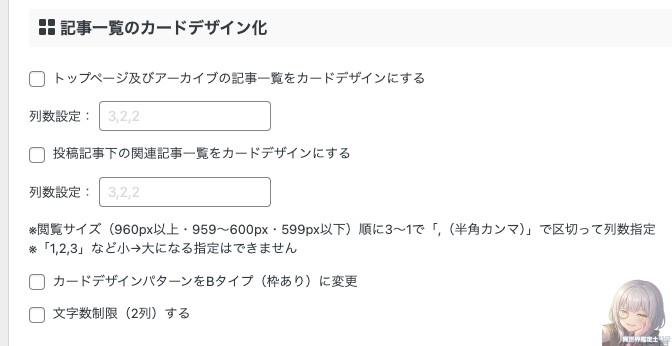
おすすめは「スマホ2列、PC3列」です。
画面に表示される記事数が増え、読者が「あ、これも面白そう」と寄り道する確率が劇的に上がります。
「もっと読む」を消し去る「無限スクロール」
さらにEX版では、ページ下部の「もっと読む」ボタンを廃止し、スクロールするだけで次々と記事が読み込まれる「無限スクロール」が設定できます。

これが現代の魔導(UI/UX)の基本ですよ。
2. サイトを華やかにする「スライドショー」の魔力

あれもおしゃれだよねぇ!
ええ、EX版なら「タグ一覧スライドショー」や、記事一覧をショートコードでスライド化する機能が標準装備されています。
 shortcode
[st-catgroup cat="0" slide="on" slides_to_show="3,3,1" slide_date="on" slide_more="ReadMore" slide_center="on"]
これをウィジェットの「ヘッダー下」などに放り込むだけで、あなたのブログはプロのメディアのような顔つきになります。
効果: ファーストビュー(第一印象)での離脱を防ぎ、「なんか凄そうなサイトだ」と思わせる権威性が手に入ります。
3. 【重要】機能追加の代償……「高速化」の等価交換
さて、ここからが本題です。
カード化し、スライドショーを動かし、画像をふんだんに使えば……当然、サイトは「激重」になります。
Googleの採点(PageSpeed Insights)で赤点を取れば、SEOの順位は落ちます。
EX版ユーザーは、ここで「高速化設定」という盾を使わなければなりません。
AFFINGER標準の「高速化」を使え
プラグイン(EWWW Image OptimizerやWP Rocketなど)を入れる前に、まずテーマ側の設定をオンにしなさい。
重複して設定すると、バグって画面が真っ白になりますよ。
【推奨設定ルート】
AFFINGER管理 > その他(または高速化タブ)
- 遅延読み込み(LazyLoad): 絶対にチェック。「画像」「iframe(動画)」などを後から読み込むことで、初期表示を爆速にします。
- FontAwesomeの読み込み: 「使用しない」推奨。アイコンごときに重いファイルを読み込むのは愚策です。
- Googleフォント: 「使用しない」推奨。日本語フォントは重すぎます。潔く諦めなさい。
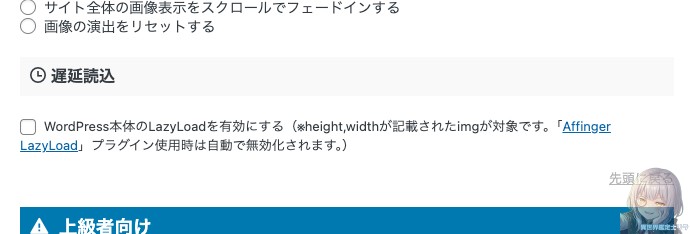

EX版だからこそ、不要な装飾(アニメーションなど)はオフにする勇気が必要なのですよ。
4. 本日の課題:要塞のメンテナンス
EX版は強力ですが、整備不良の重戦車はただの鉄屑です。
リラ店長からの宿題
- 記事一覧を「カード化」して、スマホで見た目をチェックする。
- 「PageSpeed Insights」で自分のサイトを計測する。
- 50点以下なら、AFFINGER管理の「高速化設定」をすべてオンにする。
損をすることは、私が許しませんよ。
さあ、あなたの要塞を最強の状態にチューニングしてきなさい!
-

-
【完全保存版】本気で稼ぐための「AFFINGER6」魔導書。全5回講義+AI活用術を網羅した最終解
続きを見る